Öffi-Radar
Zeigt dir per GPS, in welchem Bus oder Zug du sitzt, welche Abfahrten es in deiner Nähe gibt und wann du ankommst.
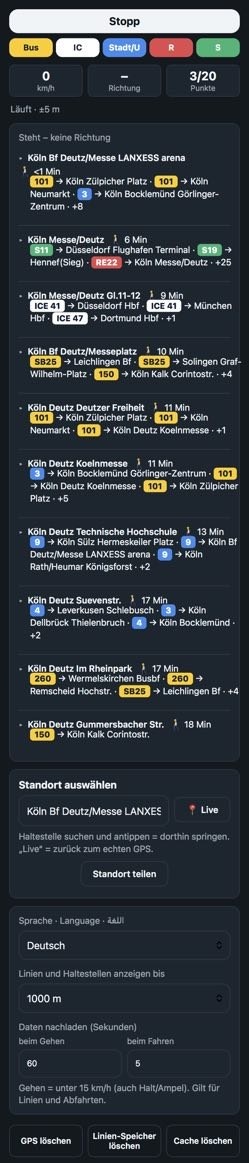
Der Öffi-Radar beantwortet viele Fragen, wenn mal wieder das Display ausfällt oder die Durchsage fehlt: In welcher Linie sitze ich eigentlich? Wann komme ich an? Wo bin ich? Muss ich zu meinem Anschluss hetzen, oder kommt dieser eh zu spät?
Die App läuft direkt im Browser und braucht nur deinen Standort. Du musst nichts installieren, kannst sie aber auf den Startbildschirm legen.
Mit dem Telefon direkt öffnen und nicht vergessen, den Standort zu erlauben:

Funktionen
Alle Verkehrsmittel in einer App
Bus, Straßenbahn, U-Bahn, S-Bahn, Regionalbahn und IC im gleichen Design. Mit den Filtern oben behältst du die Übersicht.
Erkennt deine Linie
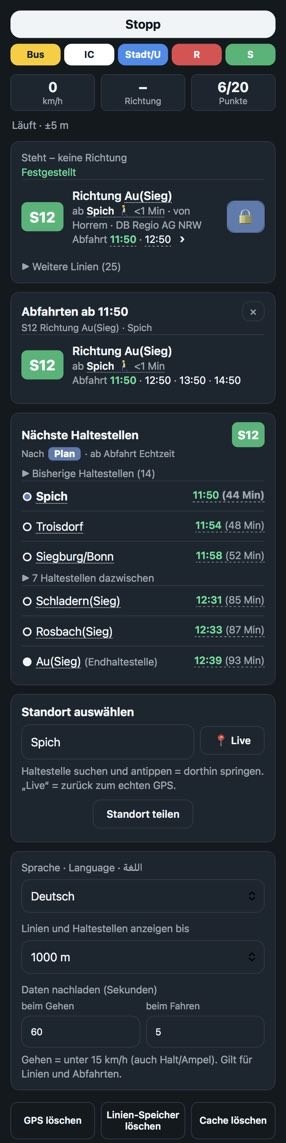
Aus den GPS-Punkten der Fahrt ermittelt die App Richtung und Einstieg und zeigt die passende Linie. Bei eindeutigen Linien rastet das Schloss 🔒 automatisch ein.
Echtzeit, Plan oder berechnet
Die Zeiten der nächsten Haltestellen kommen aus Echtzeit- und Fahrplandaten. Unterwegs rechnet die App selbst aus Tempo und Strecke, damit Verspätungen sofort stimmen. Du kannst die Anzeigeart jederzeit wechseln.
Umsteigen im Blick
Tippe auf eine Ankunftszeit und sieh sofort, welche Abfahrten es dort und in der Umgebung gibt. So weißt du, ob du hetzen musst oder der Anschluss eh weg ist.
Auch ohne Fahrt nützlich
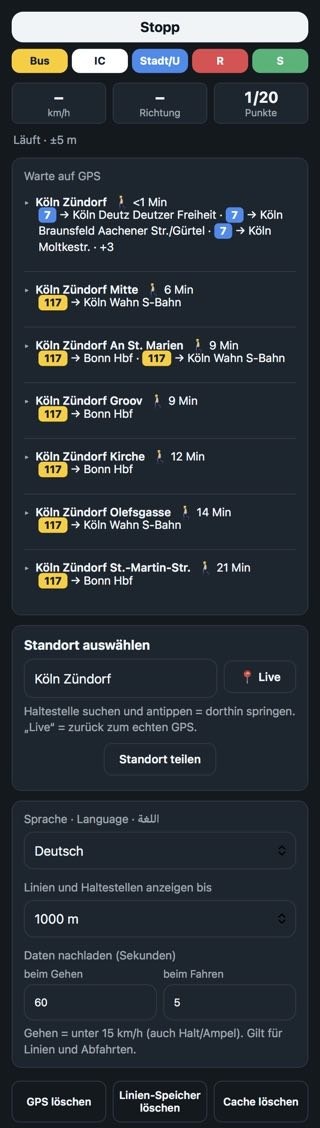
Ohne Tracking zeigt die App die Haltestellen um dich herum mit den nächsten Abfahrten und dem Fußweg dorthin. Du kannst auch eine andere Haltestelle oder Uhrzeit wählen, etwa „Wann fährt morgen früh mein Bus?“
Installieren, teilen, 15 Sprachen
Als App auf den Startbildschirm legen, deinen Standort per Link teilen, hell oder dunkel, in 15 Sprachen von Deutsch bis Japanisch.
Offene Daten, auch im Ausland
In Deutschland aus Fahrplan- und Echtzeitdaten (GTFS), im Ausland aus OpenStreetMap. Die Quellen stehen unten auf der Seite.
Screenshots
So benutzt du den Öffi-Radar
In wenigen Schritten zur Ankunftszeit.
-
Seite öffnen
Öffne den Öffi-Radar im Browser deines Handys und erlaube den Zugriff auf deinen Standort. Ohne Standort kann die App nichts erkennen. Tipp: Über Installieren oben rechts legst du ihn als App auf den Startbildschirm.
-
Verkehrsmittel wählen
Mit den Knöpfen Bus, IC, Stadt/U, R und S blendest du Verkehrsarten ein und aus. Ein Tipp auf einen Knopf schaltet nur diese Art an, ein weiterer holt die anderen zurück.
-
Abfahrten ansehen, ohne zu starten
Gleich nach dem Öffnen siehst du die Haltestellen in deiner Nähe. Tippe eine Haltestelle an, um ihre Linien und die nächsten Abfahrten aufzuklappen. Das Männchen 🚶 zeigt den Fußweg, ein Tipp darauf öffnet die Route in der Karten-App.
-
Tracking starten
Tippe auf Start Tracking, sobald du losfährst. Die App sammelt ab jetzt regelmäßig GPS-Punkte. Der Bildschirm muss dabei an bleiben, sonst bremst der Browser das GPS.
-
Linie erkennen lassen
Sobald genug Punkte vorliegen, erkennt die App deine Fahrtrichtung und zeigt die Linien, die hier fahren. Eine eindeutige Linie wird automatisch festgestellt. Fahren mehrere parallel, tippe bei deiner Linie auf das Schloss. Dann bleibt sie gewählt, bis du sie wieder löst.
-
Haltestellen und Ankunft ablesen
Unter Nächste Haltestellen siehst du alle Halte bis zur Endhaltestelle mit Ankunftszeit. Die aktuelle Haltestelle ist hervorgehoben und wandert während der Fahrt mit.
-
Plan, Echtzeit oder berechnet
In der kleinen Auswahlbox über den Haltestellen wechselst du die Anzeigeart. Plan zeigt den Fahrplan, Echtzeit die gemeldeten Verspätungen, Berechnet (gelb) eine Schätzung aus deinem Tempo. Eine Art erscheint nur, wenn es sie gibt.
-
Umsteigen und weitere Abfahrten
Tippe auf eine Ankunftszeit, um zu sehen, welche Verbindungen dort abfahren, auch in der Umgebung. Mit dem › hinter den Abfahrten einer Haltestelle holst du weitere.
-
Anderer Ort, andere Zeit
Über Standort auswählen springst du an eine beliebige Haltestelle, „Live“ bringt dich zurück zum echten GPS. Mit Zeit wählst du Wochentag und Uhrzeit, bis zu 7 Tage im Voraus. Das geht nur, solange das Tracking aus ist.
-
Standort teilen
Mit Standort teilen schickst du anderen einen Link. Wer ihn öffnet, sieht die Linien und Abfahrten an deinem Standort.
-
Neu anfangen
Unten in den Einstellungen löschst du mit GPS löschen die gesammelten Punkte, etwa wenn du umsteigst, und mit Linien-Speicher löschen oder Cache löschen die gespeicherten Daten.